Rumus VLOOKUP Excel berfungsi mencari sebuah nilai di kolom pertama tabel, lalu mengambil data dari kolom lain pada baris yang sama. Contohnya, Anda mengetik kode barang, kemudian Excel otomatis menampilkan nama dan harga barang itu dari tabel induk. Fungsi ini sangat berguna untuk daftar gaji, stok gudang, rekap nilai, maupun data pegawai.
Panduan ini berlaku untuk Microsoft 365, Excel 2021, dan versi Excel lain di Windows. Contoh rumus memakai koma sebagai pemisah argumen. Jika Excel Anda memakai pengaturan regional Indonesia, pemisahnya bisa berupa tanda titik koma, jadi sesuaikan saat mengetik.

Susunan Rumus VLOOKUP Excel
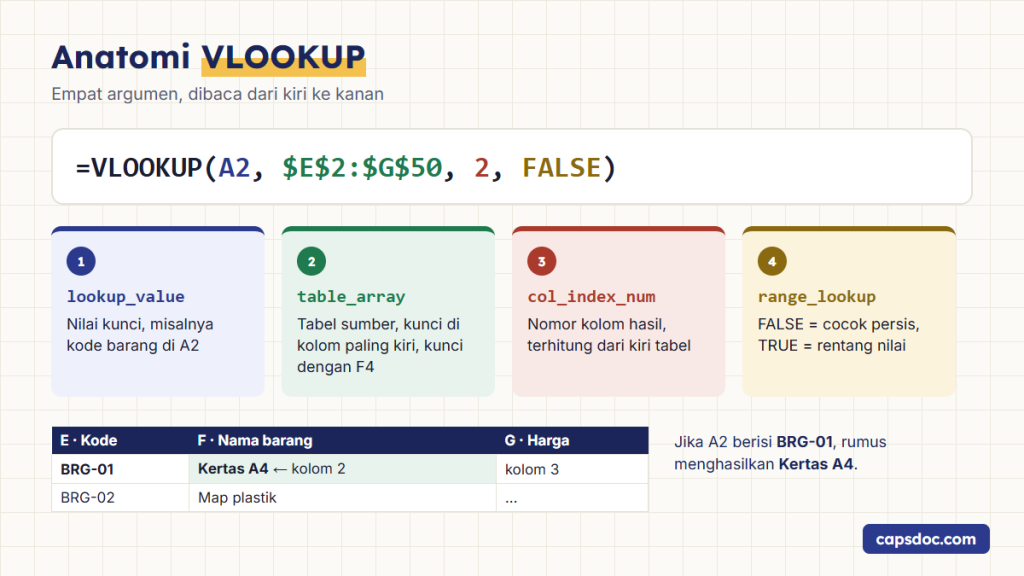
Penulisan lengkapnya adalah =VLOOKUP(lookup_value, table_array, col_index_num, [range_lookup]). Keempat bagian itu punya tugas berbeda, berikut penjelasannya.
| Argumen | Arti | Contoh |
|---|---|---|
| lookup_value | Nilai yang Anda cari | A2 (kode barang) |
| table_array | Tabel sumber, kolom pertamanya berisi nilai yang Anda cari | $E$2:$G$50 |
| col_index_num | Nomor kolom yang hasilnya Anda ambil, terhitung dari kiri tabel | 2 |
| range_lookup | FALSE untuk pencocokan persis, TRUE untuk perkiraan | FALSE |
Penting: Untuk kode, NIP, atau nama, selalu isi argumen terakhir dengan FALSE. Tanpa FALSE, Excel memakai pencocokan perkiraan dan bisa mengembalikan data yang salah tanpa pesan error.
Contoh Langkah Memakai VLOOKUP
Misalnya tabel induk barang berada di kolom E sampai G. Kolom E berisi kode, kolom F berisi nama barang, dan kolom G berisi harga. Sementara itu, kode transaksi Anda ketik di kolom A.
1. Ketik rumus di sel tujuan
Klik sel B2, lalu ketik =VLOOKUP(A2,$E$2:$G$50,2,FALSE). Angka 2 berarti Excel mengambil kolom kedua tabel, yaitu nama barang.
2. Kunci rentang tabel dengan F4
Saat kursor berada pada rentang E2:G50 di dalam rumus, tekan F4. Excel menambahkan tanda dolar sehingga rentang tidak bergeser ketika rumus Anda salin ke bawah.
3. Ambil kolom lain
Di sel C2, ketik rumus yang sama tetapi ganti angka 2 menjadi 3. Hasilnya, kolom C menampilkan harga barang.
4. Salin rumus ke baris lain
Terakhir, klik dua kali kotak kecil di pojok kanan bawah sel (fill handle). Rumus langsung tersalin sampai baris data terakhir.
VLOOKUP Beda Sheet dan Beda File
Tabel induk sering berada di sheet terpisah agar lembar transaksi tetap bersih. Caranya tidak jauh berbeda. Tulis nama sheet, tanda seru, lalu rentangnya, misalnya =VLOOKUP(A2,Barang!$A$2:$C$100,3,FALSE).
Jika nama sheet mengandung spasi, apit dengan tanda kutip tunggal, contohnya 'Data Barang'!$A$2:$C$100. Cara paling aman adalah mengetik rumus sampai koma pertama, kemudian klik sheet sumber dan blok tabelnya dengan mouse. Excel menulis alamatnya sendiri.
Selain itu, rumus juga bisa mengambil data dari file lain. Namun, pastikan file sumber tidak sering pindah folder, karena tautan bisa putus. Untuk data yang terus bertambah, ubah tabel induk menjadi Excel Table lewat CtrlT, sehingga rentang ikut memanjang otomatis.
Mengatasi Error pada Rumus VLOOKUP Excel
Pada dasarnya, error tidak berarti rumus Anda gagal total. Biasanya, pesan error justru menunjukkan letak masalahnya. Berikut penyebab yang paling umum.
| Pesan | Penyebab Umum | Perbaikan |
|---|---|---|
| #N/A | Nilai tidak ada di kolom pertama tabel, ada spasi berlebih, atau angka tersimpan sebagai teks | Cek ejaan, bersihkan spasi dengan TRIM, samakan tipe data |
| #REF! | Nomor kolom lebih besar dari jumlah kolom tabel | Perlebar rentang atau kecilkan nomor kolom |
| #VALUE! | Nomor kolom kurang dari 1 | Isi nomor kolom mulai dari 1 |
| Hasil salah | Argumen terakhir kosong atau TRUE | Ganti menjadi FALSE |
Untuk tampilan yang lebih ramah, bungkus rumus dengan IFERROR. Contohnya =IFERROR(VLOOKUP(A2,$E$2:$G$50,2,FALSE),"Tidak ditemukan"). Akan tetapi, jangan memasang IFERROR terlalu dini. Error yang tersembunyi justru menyulitkan Anda menemukan data yang salah ketik.
Tips: Kode seperti 00123 sering tersimpan sebagai teks di satu tabel dan sebagai angka di tabel lain. Samakan formatnya, misalnya dengan memformat kedua kolom sebagai Text lalu mengetik ulang kodenya.
Keterbatasan VLOOKUP dan Alternatifnya
VLOOKUP hanya bisa mencari ke arah kanan. Artinya, kolom kunci harus berada paling kiri pada tabel sumber. Selain itu, nomor kolom yang Anda ketik manual bisa salah bila seseorang menyisipkan kolom baru di tabel.
Microsoft 365 dan Excel 2021 menyediakan XLOOKUP yang lebih luwes. Contohnya =XLOOKUP(A2,Barang!A2:A100,Barang!C2:C100,"Tidak ditemukan"). Rumus ini bisa mencari ke kiri maupun kanan, dan secara bawaan sudah memakai pencocokan persis. Namun, file yang memakai XLOOKUP tidak akan berjalan di Excel versi lama, jadi pertimbangkan siapa penerima file Anda.
Google Sheets juga mendukung VLOOKUP dengan susunan argumen yang sama. Jadi, kebiasaan ini tetap berguna saat Anda mengolah jawaban formulir online yang tersambung ke spreadsheet. Dokumentasi resmi fungsi ini tersedia di Microsoft Support.
Pencocokan Perkiraan untuk Rentang Nilai
Argumen TRUE tidak selalu buruk. Pilihan ini justru berguna untuk mencari rentang, misalnya mengubah nilai angka menjadi predikat atau menentukan tarif berdasarkan batas omzet.
Sebagai contoh, buat tabel kecil di kolom J dan K. Kolom J berisi batas bawah 0, 55, 70, dan 85, sedangkan kolom K berisi predikat D, C, B, dan A. Kemudian ketik =VLOOKUP(B2,$J$2:$K$5,2,TRUE). Nilai 78 akan menghasilkan B karena 78 berada di antara 70 dan 85.
Syaratnya hanya satu, tetapi mutlak. Kolom pertama tabel rentang harus urut dari nilai terkecil ke terbesar. Jika urutannya acak, hasil rumus ikut kacau. Keuntungan cara ini, Anda cukup mengubah isi tabel kecil itu saat aturan predikat berganti, tanpa menyentuh rumus di ratusan baris.
Kesalahan Umum Saat Memakai VLOOKUP
- Lupa mengunci rentang tabel, sehingga rumus di baris bawah mencari di rentang yang bergeser.
- Menaruh kolom kunci di tengah tabel, padahal VLOOKUP hanya membaca kolom paling kiri.
- Mengosongkan argumen terakhir untuk data kode atau nama.
- Memasang IFERROR sejak awal sehingga data yang salah ketik tidak pernah terlihat.
- Menyisipkan kolom baru di tabel sumber tanpa memperbarui nomor kolom pada rumus.
Contoh Kasus: Rekap Honor Panitia
Sebagai ilustrasi, Bu Sari, staf keuangan, memiliki sheet Pegawai berisi NIP, nama, dan golongan. Ia juga punya sheet Honor yang hanya berisi NIP dan jumlah hari kerja panitia.
Pertama, ia mengisi kolom nama di sheet Honor dengan VLOOKUP beda sheet. Lalu, beberapa baris menampilkan #N/A. Setelah ia periksa, ternyata NIP di sheet Honor tersimpan sebagai teks hasil salin dari email. Bu Sari kemudian menyamakan format NIP, dan semua nama langsung muncul.
Selanjutnya, ia menentukan tarif per golongan dengan fungsi IF untuk beberapa syarat. Rekap yang biasanya memakan setengah hari akhirnya selesai dalam waktu singkat.
Pertanyaan yang Sering Diajukan
Kenapa VLOOKUP menghasilkan #N/A padahal datanya ada?
Penyebab paling umum adalah spasi tersembunyi atau perbedaan tipe data angka dan teks. Cek dengan fungsi LEN untuk melihat panjang teks, lalu bersihkan memakai TRIM.
Apa beda VLOOKUP dan HLOOKUP?
VLOOKUP mencari secara vertikal pada kolom pertama. Sebaliknya, HLOOKUP mencari secara horizontal pada baris pertama tabel.
Apakah VLOOKUP bisa memakai dua kriteria?
Bisa dengan kolom bantu yang menggabungkan dua kriteria, misalnya =B2&C2, lalu kolom bantu itu menjadi kunci pencarian. Pengguna Microsoft 365 juga bisa memakai XLOOKUP atau FILTER.
Kesimpulan
Rumus VLOOKUP Excel menghemat banyak waktu ketika Anda harus mencocokkan data antar-tabel. Ingat empat hal: kolom kunci di paling kiri, rentang terkunci dengan F4, nomor kolom yang tepat, dan FALSE untuk pencocokan persis. Bila sering memakai pintasan seperti F4, lihat juga kumpulan pintasan Windows dan Office agar pekerjaan makin cepat.

Tinggalkan Balasan