Rumus IF Excel bertingkat adalah beberapa fungsi IF yang tersusun di dalam satu rumus untuk menguji lebih dari dua kemungkinan. Contohnya, nilai 90 menjadi A, nilai 75 menjadi B, nilai 60 menjadi C, dan sisanya D. Satu IF hanya memberi dua jawaban, sehingga Anda perlu IF tambahan untuk setiap kemungkinan berikutnya.
Panduan ini memakai Microsoft 365 dan Excel 2021 versi Windows. Semua contoh memakai koma sebagai pemisah argumen. Bila Excel Anda memakai pengaturan regional Indonesia, ganti koma itu dengan tanda titik koma saat mengetik rumus.

Memahami Fungsi IF Tunggal
Sebelum masuk ke versi bertingkat, pahami dulu bentuk dasarnya. Susunannya adalah =IF(logical_test, value_if_true, value_if_false). Excel menguji sebuah syarat, lalu memberi jawaban pertama bila syarat terpenuhi dan jawaban kedua bila tidak.
Misalnya nilai siswa ada di sel B2 dan batas kelulusan 70. Rumusnya =IF(B2>=70,"Lulus","Remedial"). Teks hasil harus berada di antara tanda kutip ganda, sedangkan angka tidak perlu kutip.
| Operator | Arti | Contoh |
|---|---|---|
| = | Sama dengan | B2=”Hadir” |
| <> | Tidak sama dengan | B2<>0 |
| > dan < | Lebih besar dan lebih kecil | B2>100 |
| >= dan <= | Lebih besar atau sama, lebih kecil atau sama | B2>=70 |
Rumus IF Excel Bertingkat untuk 3 dan 4 Kondisi
IF bertingkat bekerja dengan menaruh IF baru pada bagian value_if_false. Jadi, jika syarat pertama gagal, Excel langsung menguji syarat berikutnya. Karena itu, urutan syarat sangat menentukan hasil.
1. Tiga kondisi
Untuk predikat Baik, Cukup, dan Kurang, ketik =IF(B2>=80,"Baik",IF(B2>=60,"Cukup","Kurang")). Nilai 85 berhenti di syarat pertama, sedangkan nilai 65 lolos ke syarat kedua.
2. Empat kondisi
Untuk predikat A, B, C, dan D, ketik =IF(B2>=85,"A",IF(B2>=70,"B",IF(B2>=55,"C","D"))). Perhatikan jumlah kurung tutup di akhir. Setiap IF membutuhkan satu kurung tutup, sehingga tiga IF berarti tiga kurung.
3. Salin rumus ke baris lain
Tarik fill handle atau klik dua kali pojok kanan bawah sel. Selanjutnya, periksa beberapa nilai batas seperti 85, 70, dan 55 untuk memastikan hasilnya sesuai aturan.
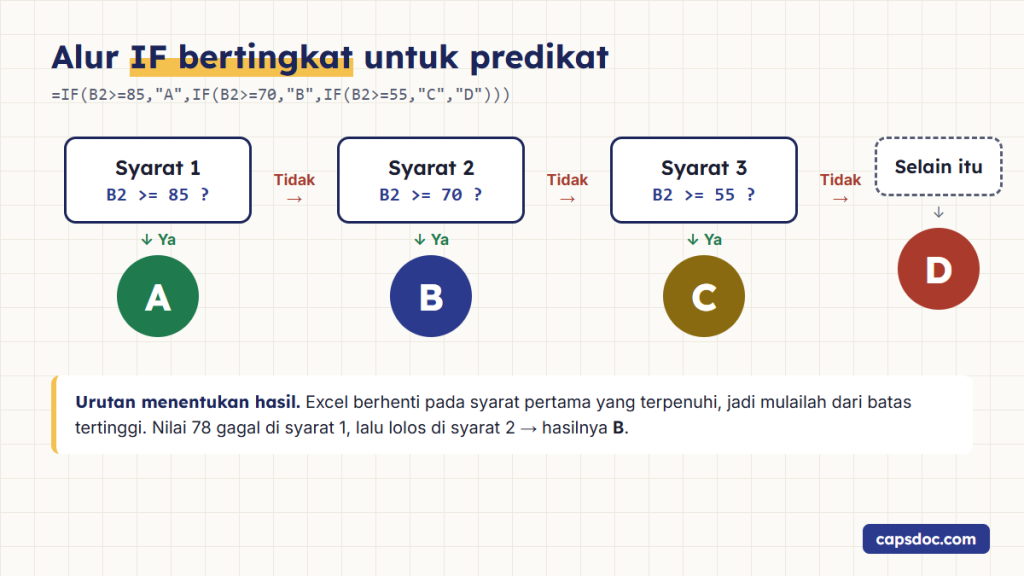
Penting: Mulailah dari batas tertinggi ke terendah bila memakai operator >=. Jika urutannya terbalik, misalnya syarat B2>=55 di depan, nilai 95 pun ikut menjadi C karena syarat pertama sudah terpenuhi.
Dua Syarat Sekaligus dengan AND dan OR
Pencarian “rumus IF 2 kondisi” sering berarti dua syarat yang harus Anda uji bersamaan. Untuk kasus ini, gabungkan IF dengan AND atau OR.
- AND bernilai benar hanya jika semua syarat terpenuhi. Contohnya
=IF(AND(B2>=75,C2>=75),"Lulus","Remedial")untuk nilai teori dan praktik. - OR bernilai benar jika salah satu syarat terpenuhi. Contohnya
=IF(OR(D2="Sakit",D2="Izin"),"Ada Keterangan","Tanpa Keterangan"). - NOT membalik hasil uji. Fungsi ini jarang perlu, tetapi berguna untuk syarat “selain”.
Anda juga bisa memadukan AND di dalam IF bertingkat. Misalnya, siswa mendapat predikat “Istimewa” bila nilai di atas 90 dan kehadiran penuh, sedangkan sisanya mengikuti aturan predikat biasa.
Alternatif yang Lebih Rapi: IFS dan Tabel Rentang
IF bertingkat terasa sulit terbaca bila syaratnya sudah lebih dari empat. Microsoft 365, Excel 2021, dan Excel 2019 menyediakan fungsi IFS. Contohnya =IFS(B2>=85,"A",B2>=70,"B",B2>=55,"C",TRUE,"D"). Pasangan syarat dan hasil tersusun berurutan tanpa kurung bertumpuk. Argumen TRUE di akhir bertindak sebagai jawaban “selain itu”.
Namun, file dengan IFS akan menampilkan error bila penerima masih memakai Excel 2016 atau lebih lama. Jika ragu, tetap pakai IF bertingkat yang berjalan di semua versi.
Pilihan lain adalah tabel rentang dengan VLOOKUP pencocokan perkiraan. Cara ini cocok untuk aturan yang sering berubah, karena Anda cukup mengubah tabel kecil. Penjelasannya ada di panduan pencarian data dengan VLOOKUP.
Rujukan resmi fungsi IF, AND, OR, dan IFS tersedia di Microsoft Support. Google Sheets juga mendukung fungsi IF dan IFS dengan susunan serupa.
Menyimpan Batas Nilai di Sel Terpisah
Angka batas seperti 85, 70, dan 55 sebaiknya tidak tertulis langsung di dalam rumus. Alasannya sederhana. Ketika sekolah atau kantor mengubah aturan, Anda harus menyunting rumus di setiap sel, dan satu sel yang terlewat bisa memberi hasil keliru.
Sebagai gantinya, tulis batas nilai di area pengaturan, misalnya sel H2 untuk batas A, H3 untuk batas B, dan H4 untuk batas C. Kemudian ubah rumusnya menjadi =IF(B2>=$H$2,"A",IF(B2>=$H$3,"B",IF(B2>=$H$4,"C","D"))). Tanda dolar menjaga referensi tetap menunjuk sel yang sama saat rumus Anda salin ke bawah.
Dengan cara ini, perubahan aturan cukup Anda lakukan di tiga sel. Seluruh kolom predikat langsung menyesuaikan. Selain itu, rekan kerja juga lebih mudah memahami aturan karena batasnya terlihat jelas di lembar kerja, bukan tersembunyi di dalam rumus.
Catatan: Beri judul yang jelas di samping sel pengaturan, misalnya “Batas A” dan “Batas B”. Kebiasaan kecil ini mencegah orang lain mengubah angka tanpa tahu fungsinya.
IF untuk Data Teks dan Kombinasi Hitungan
Fungsi IF tidak hanya membandingkan angka. Anda juga bisa menguji teks, misalnya =IF(C2="Tetap",B2*10%,0) untuk menghitung tunjangan hanya bagi pegawai tetap. Perbandingan teks di Excel tidak membedakan huruf besar dan kecil, jadi “tetap” dan “Tetap” sama saja.
Hasil IF pun boleh berupa hitungan. Contohnya, pembeli dengan total belanja minimal 500.000 mendapat potongan 5 persen, sedangkan yang lain tidak. Rumusnya =IF(D2>=500000,D2*5%,0). Kemudian kolom berikutnya cukup mengurangkan total dengan potongan tersebut.
Contoh Kasus: Rapor dan Status Remedial
Sebagai ilustrasi, Bu Lestari, wali kelas, menyimpan nilai 32 siswa di Excel. Kolom B berisi nilai akhir, sedangkan kolom C berisi persentase kehadiran.
Pertama, ia membuat kolom predikat dengan IF bertingkat empat kondisi. Kemudian ia menambah kolom status dengan rumus =IF(AND(B2>=70,C2>=80),"Tuntas","Remedial"). Saat ia mengecek ulang, seorang siswa dengan nilai 70 justru berstatus Remedial. Ternyata kehadirannya hanya 78 persen, jadi rumus memang bekerja benar.
Bu Lestari juga memakai jawaban survei orang tua dari formulir online sekolah yang tersambung ke spreadsheet. Dengan fungsi IF, ia menandai jawaban yang perlu tindak lanjut secara otomatis.
Kesalahan Umum pada IF Bertingkat
- Lupa tanda kutip ganda pada teks hasil, sehingga Excel menganggapnya nama fungsi dan menampilkan #NAME?.
- Jumlah kurung tutup kurang atau berlebih, akibatnya Excel menolak rumus.
- Urutan syarat terbalik, misalnya batas terendah berada paling depan.
- Nilai tersimpan sebagai teks, sehingga perbandingan angka memberi hasil aneh.
- Batas syarat tertulis di dalam rumus, padahal lebih aman Anda taruh di sel tersendiri dengan referensi absolut.
Tips: Saat mengetik rumus panjang, tekan AltEnter di dalam formula bar untuk memecah rumus menjadi beberapa baris. Rumus tetap berjalan, tetapi jauh lebih mudah Anda baca.
Pertanyaan yang Sering Diajukan
Berapa banyak IF yang boleh bertumpuk dalam satu rumus?
Excel modern mengizinkan hingga 64 fungsi IF bertumpuk. Meski begitu, rumus dengan lebih dari empat atau lima IF biasanya lebih baik Anda ganti dengan IFS atau tabel rentang.
Kenapa hasil IF selalu FALSE?
Biasanya bagian value_if_false belum terisi. Akibatnya, Excel menampilkan FALSE ketika syarat tidak terpenuhi. Tambahkan jawaban kedua, misalnya tanda kutip kosong “”.
Bagaimana membuat IF yang menghasilkan sel kosong?
Gunakan dua tanda kutip tanpa isi sebagai hasil, contohnya =IF(B2="","",IF(B2>=70,"Lulus","Remedial")). Rumus ini tetap kosong selama nilai belum Anda isi.
Kesimpulan
Rumus IF Excel bertingkat menyelesaikan aturan dengan banyak kemungkinan, mulai dari predikat nilai sampai tarif honor. Susun syarat dari batas tertinggi, hitung jumlah kurung, dan gunakan AND atau OR untuk syarat ganda. Ketika syarat sudah terlalu banyak, beralihlah ke IFS atau tabel rentang agar rumus tetap mudah Anda rawat.



Tinggalkan Balasan